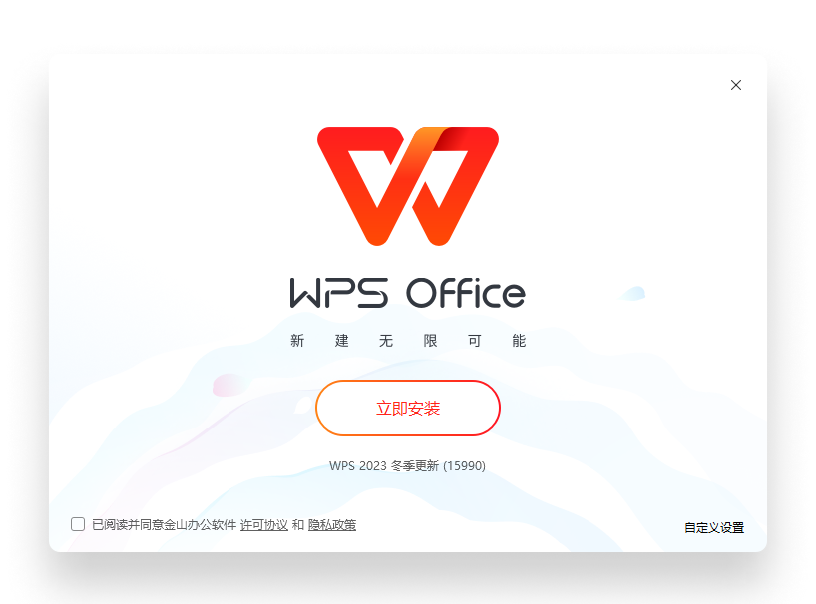
 📝
📝
文字处理
支持 WPS在线编辑Word、智能排版、格式转换、AI润色和长文总结,让文档更加专业美观。
WPS Office官网围绕文字处理、电子表格、演示文稿三大场景,结合 WPS Office AI 与金山文档协作能力。
📝
支持 WPS在线编辑Word、智能排版、格式转换、AI润色和长文总结,让文档更加专业美观。
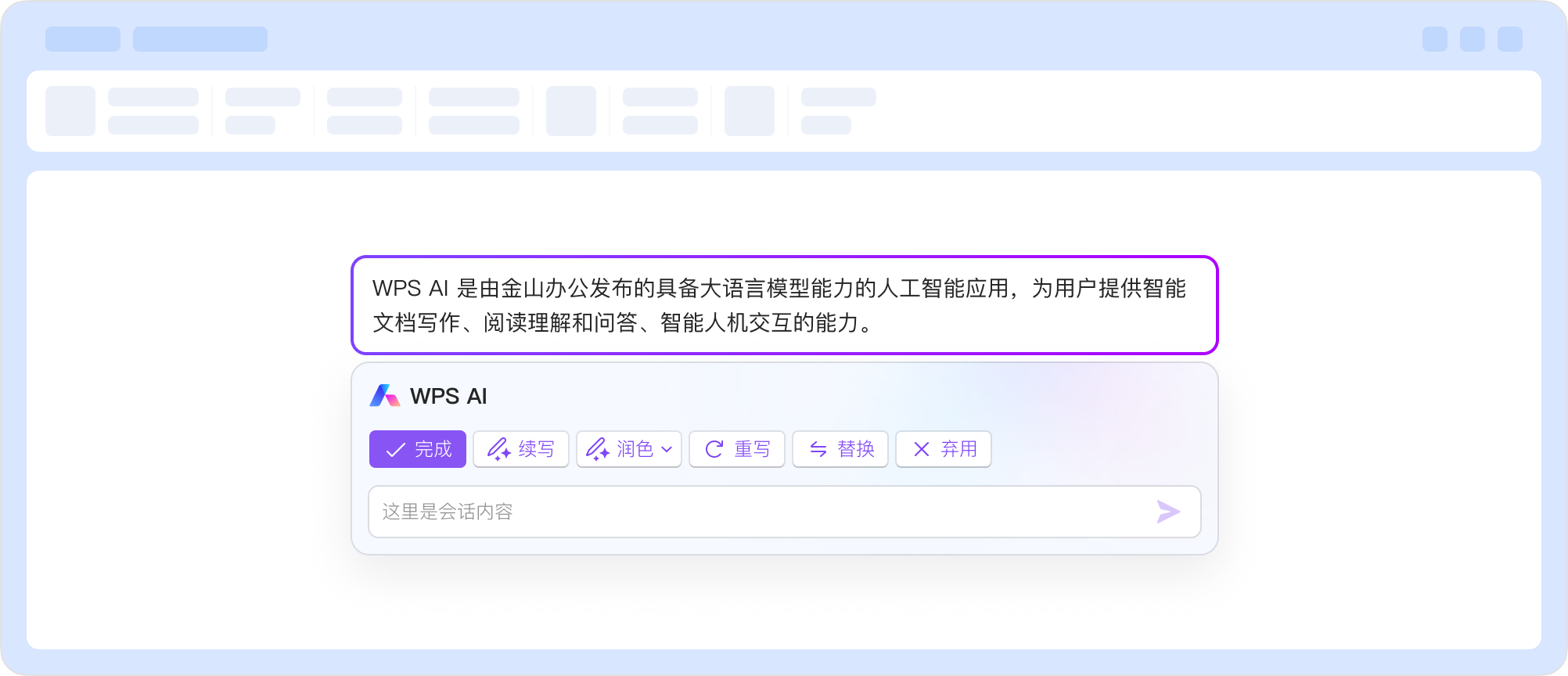 📊
📊
内置丰富函数公式、数据透视、图表分析和AI建议,让复杂数据处理更简单。
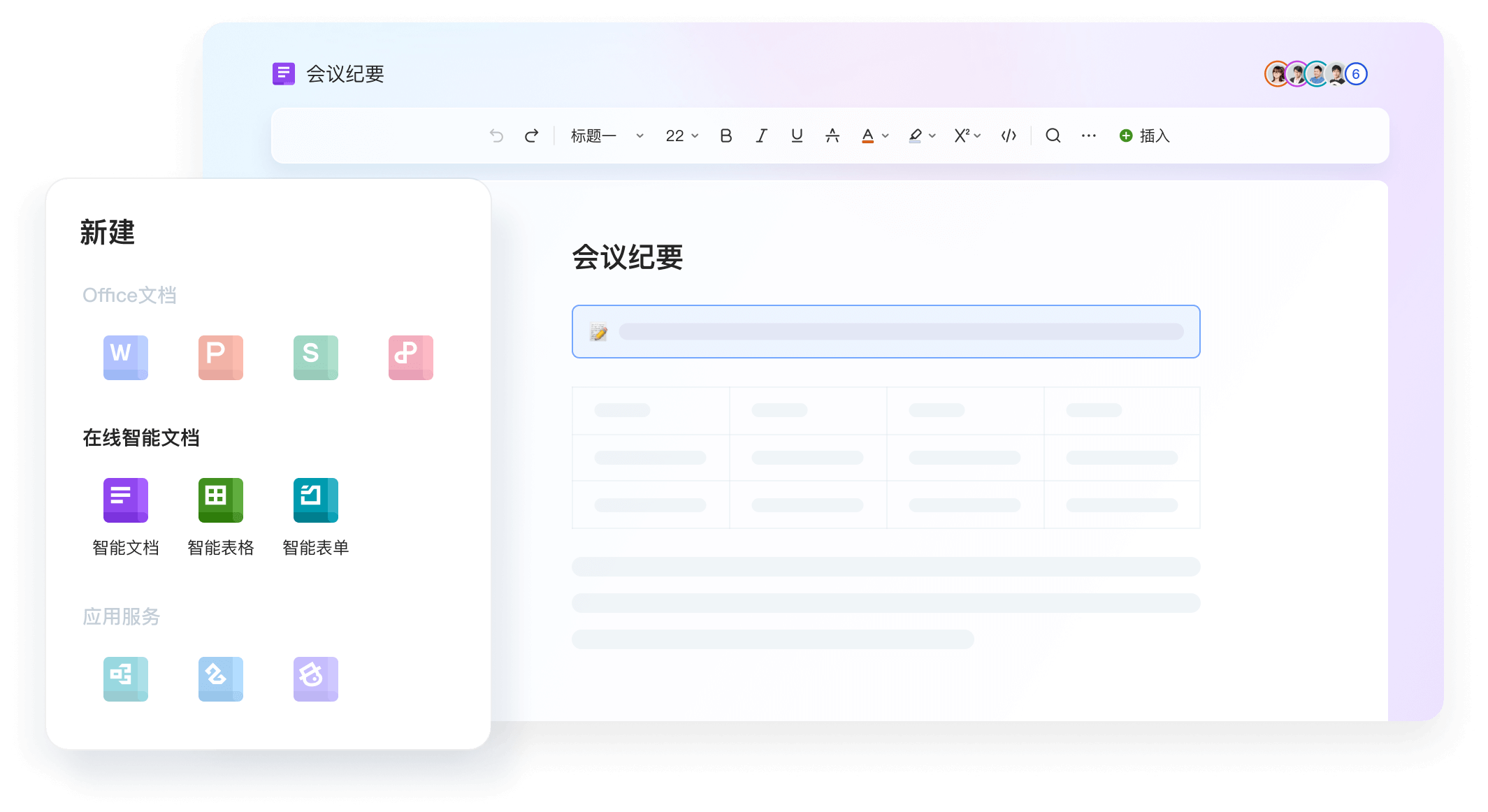 📽
📽
精美模板、流畅动画和AI大纲生成,支持多人编辑PPT在线协作,让汇报更生动。
WPS下载覆盖 Windows、Mac、Linux、Android、iOS 和 Web 在线版,文件在多设备间自动同步。
适合桌面办公、企业部署和高频文档处理。
适配 macOS 体验,支持文档表格演示协同。
手机端查看、编辑、分享和云端同步更灵活。
移动审阅、批注、PDF阅读和在线协作。
来自企业用户、学生和设计师的真诚反馈。
使用 WPS 多年,云文档和团队协作让项目管理更高效,WPS 365 也适合组织级办公。
WPS Office免费下载后即可写论文、做课件和处理表格,界面简洁,操作方便。
演示功能和稻壳模板很实用,多人编辑PPT在线大幅提升了汇报制作效率。
金山文档与 WPS云文档协作支持云端保存、实时同步、团队协作与安全保护。
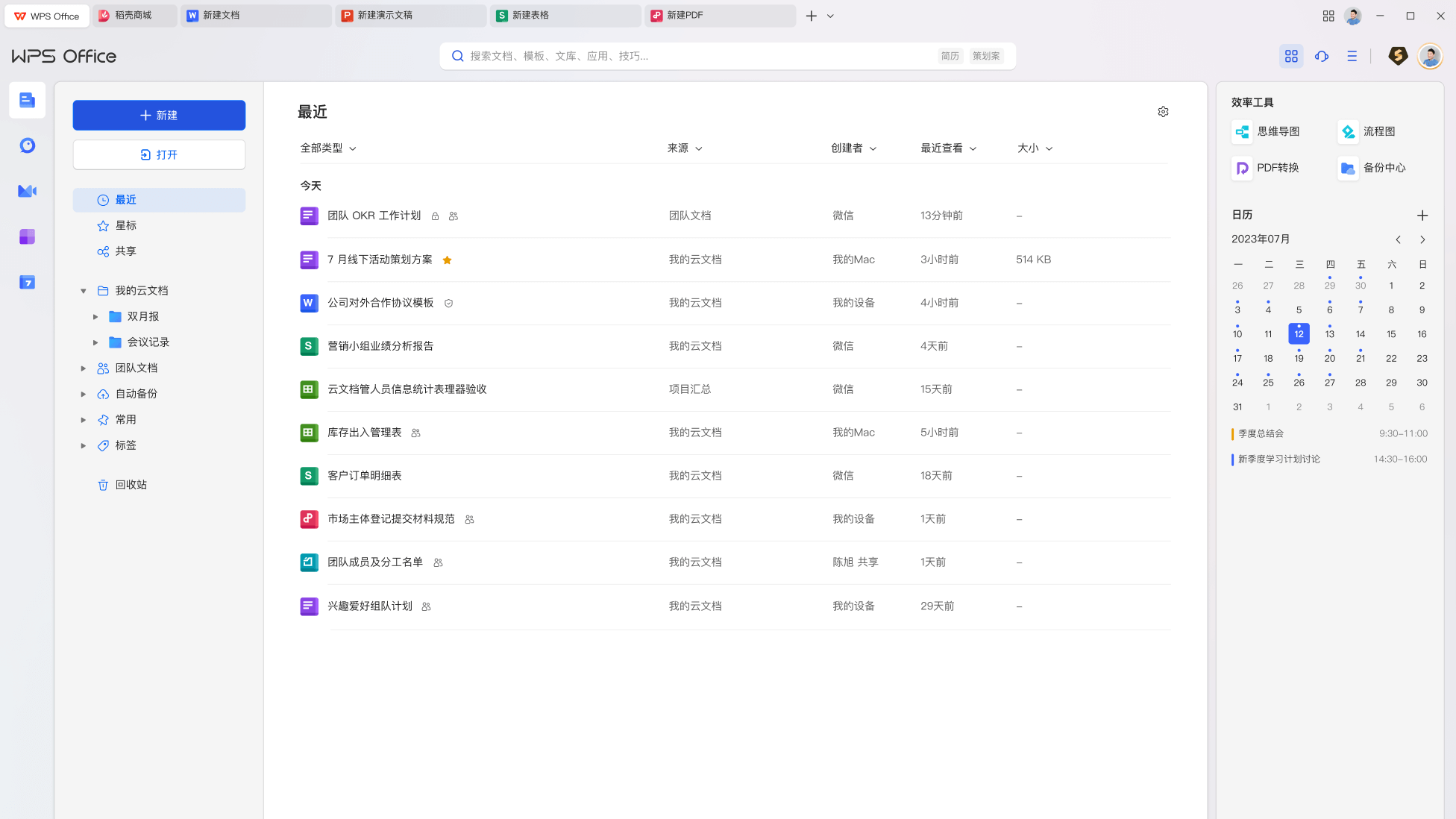 ☁
☁自动保存到云端,跨设备访问重要文档,减少本地文件丢失风险。
多设备文档实时同步,电脑、手机、平板和 Web 端内容保持一致。
支持多人在线编辑、评论反馈、链接分享和权限管理,提升团队效率。
权限控制、历史版本、备份恢复和企业级安全标准,保障文档隐私。
偏 WordPress 内容流设计风格,覆盖 WPS Office官网、WPS官网、WPS Office下载和金山文档等搜索需求。
从创建文档、分享链接、设置权限到评论批注,快速完成在线协作。
利用团队空间、版本历史和移动同步,搭建轻量化协同流程。
先用 WPS AI 生成提纲,再分工协作完善页面并导出汇报版本。
覆盖下载安装、兼容性、云文档、会员、协作、备份、格式、快捷键、性能、安全、PDF转换和AI写作等主题。
访问 WPS Office官网入口,点击 WPS下载 或 WPS Office免费下载按钮,选择 Windows、Mac、Android、iOS 等对应版本,按安装向导完成设置后登录账号即可启用云文档功能。
WPS Office 支持 doc、docx、xls、xlsx、ppt、pptx 等主流格式,打开后自动保持原有格式和布局,编辑后可另存为 WPS 或 Office 兼容格式。
登录账号后将文件上传到金山文档,通过链接或二维码邀请成员加入,即可多人在线编辑、评论批注和权限管理。
会员可使用稻壳海量模板、PDF转Word、OCR识别、云存储扩容、去广告和优先技术支持等高级服务。
将文档保存到云端并开启分享权限,团队成员可同时编辑、评论、查看历史版本并进行协同审阅。
开启自动备份功能,将重要文件同步到金山文档云端,并通过历史版本或备份管理器恢复指定时间点内容。
支持 doc、docx、xls、xlsx、ppt、pptx、pdf、txt、csv、rtf、图片等多种格式,满足日常办公和协作需求。
从 Ctrl+C 复制、Ctrl+V 粘贴、Ctrl+S 保存等基础操作开始,再学习 F12 另存为、Ctrl+Alt+V 选择性粘贴等进阶快捷键。
保持软件更新、清理临时文件和缓存、关闭不必要扩展、减少超大图片和复杂对象,可提升文档打开与编辑速度。
可设置密码保护、限制编辑权限、使用数字签名、云端权限管理和定期备份来保障重要办公文档安全。
通过 PDF 工具可将 PDF 转为 Word、Excel、PPT,也可将文档输出为 PDF 用于资料归档、打印和分享。
在 WPS Office AI 或灵犀助手中输入需求,可生成会议纪要、报告大纲、总结、润色建议和PPT内容,持续提升办公效率。